ظاهر شدن خطوط روی نمایشگر لپتاپ یکی از مشکلات آزاردهندهای است که باعث نگرانی کاربران میشود. این خطوط ممکن است به شکل افقی یا عمودی دیده شوند و معمولاً خبر از وجود نقص در پنل صفحهنمایش لپتاپ، کابل فلت، کارت گرافیک یا درایورهای گرافیکی میدهند. در بسیاری از موارد این مشکل با یک عیبیابی اصولی و تعمیر صفحه لپتاپ برطرف میشود، اما گاهی نیاز به تعویض قطعات سختافزاری مانند پنل یا کابل وجود دارد. در این صفحه از اوجکالا انواع دلایل، روشهای تعمیر خطوط روی صفحه لپتاپ و توصیههای پیشگیرانه برای رفع خطوط رنگی مانیتور را در ادامه بررسی میکنیم.
مهمترین دلایل وجود خطوط رنگی روی صفحه نمایش لپتاپ
همانطور که پیشتر اشاره کردیم، ظاهر شدن خطوط رنگی روی صفحه نمایش ممکن است دلایل متفاوتی داشته باشد که در ادامه قصد داریم 4 مورد از مهمترین آنها را بررسی کنیم.
-
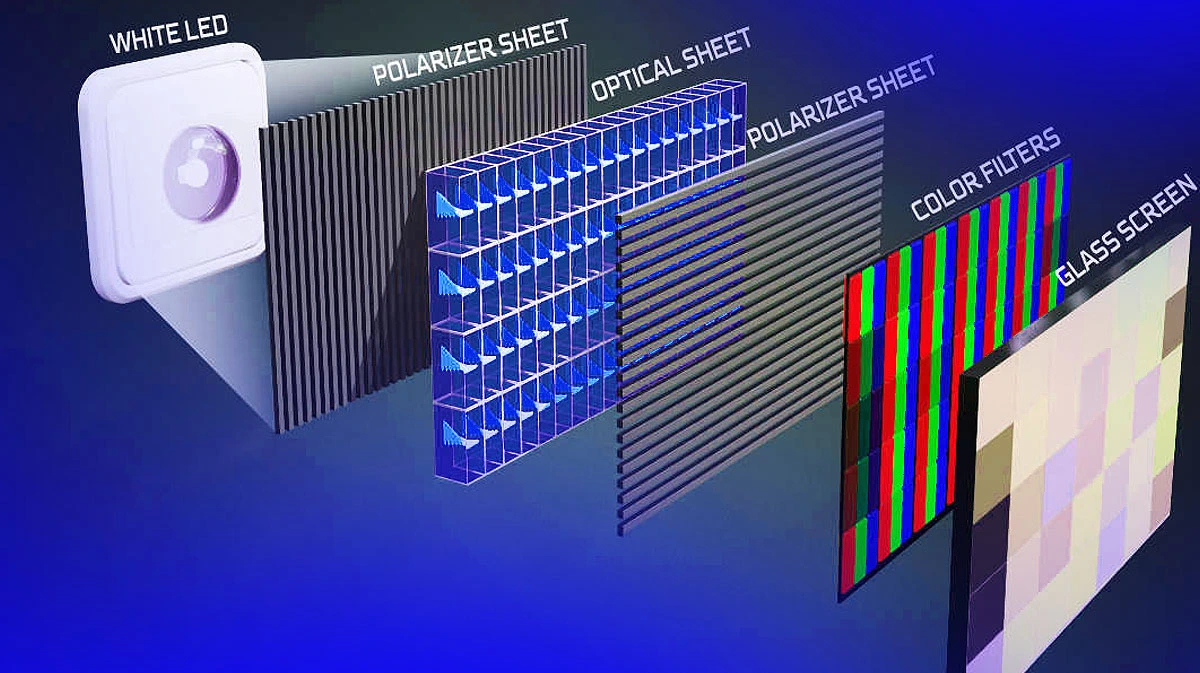
خرابی پنل LCD یا LED
یکی از شایعترین دلایلی که باعث ظاهر شدن خطوط رنگی روی صفحه نمایش لپتاپ میشود، خرابی پنل اصلی دستگاه است. پنلهای LCD و LED ساختاری بسیار ظریف دارند و کافی است که فشار کوچکی روی درب لپتاپ وارد شود، ضربهای به صفحه برسد یا حتی مایعی روی نمایشگر ریخته شود تا خطوط عمودی یا افقی صفحه نمایش لپتاپ در بخشهایی از تصویر ظاهر شوند. وقتی پنل بهصورت فیزیکی آسیب میبیند، بعضی پیکسلها از کار میافتند و چیزی شبیه به Dead Pixel یا لکههای رنگی دائمی روی تصویر دیده میشود. این حالت بیشتر در لپتاپهایی دیده میشود که زیاد جابهجا میشوند یا به دلیل قرار گرفتن شیئی کوچک مثل فلش مموری بین کیبورد و صفحه نمایش، هنگام بستن درب تحت فشار قرار گرفتهاند.
-
خرابی کابل فلت یا مشکل در اتصال بین مادربرد و صفحه
بخش زیادی از مشکلات تصویری لپتاپ، مثل خطوط روی نمایشگر، قطع و وصل تصویر، چشمک زدن صفحه نمایش لپتاپ یا خط خطی شدن صفحه لپ تاپ ناشی از خرابی کابل فلت است. این کابل باریک وظیفه دارد تصویر را از کارت گرافیک لپتاپ به نمایشگر منتقل کند و چون دقیقاً از لولای دستگاه عبور میکند، بیشترین فشار را تحمل میکند. به همین دلیل در لپتاپهایی که زیاد باز و بسته میشوند، کابل بهمرور فرسوده شده یا دچار قطعی میشود و نتیجه آن ظاهر شدن خطوطی است که با تغییر زاویه درب کم یا زیاد میشوند.
تشخیص خرابی فلت معمولاً ساده است. اگر هنگام باز و بسته کردن درب، خطوط صفحه تغییر کنند یا تصویر گاهی محو و گاهی نمایان شود، میتوان گفت مشکل از اتصال فلت است و نه از پنل یا GPU. مزیت این مشکل این است که در بیشتر موارد با تعمیر یا تعویض یک کابل ساده و کمهزینه قابل رفع است و دیگر نیازی به تعویض پنل لپتاپ یا تعمیر گرافیک وجود ندارد.
-
خرابی کارت گرافیک یا چیپ GPU
در برخی لپتاپها بهخصوص مدلهای حرفهای و گیمینگ، دلیل بروز خرابیهای صفحهنمایش لپتاپ و خطوط رنگی، خرابی مدار گرافیک یا چیپ GPU است. اگر لپتاپ در طولانیمدت تحت فشار و گرمای زیاد قرار بگیرد، خمیر حرارتی خشک شود یا سیستم خنککننده نتواند وظیفه خود را انجام دهد، لحیم پایههای چیپ گرافیک دچار مشکل میشود و در نتیجه تصویر روی نمایشگر دچار نویز، خطوط نامنظم یا بلوکهای رنگی میگردد. در این حالت معمولاً خطوط فقط روی LCD Laptop دیده نمیشود، بلکه اگر تصویر را به یک مانیتور خارجی منتقل کنید و باز هم خطوط دیده شد، یعنی مشکل از GPU یا بخش پردازش تصویر است. قیمت چیپ گرافیک لپتاپ به مدل، قدرت پردازشی و امکان نصب روی برد اصلی وابسته است و در برخی دستگاهها حتی امکان ارتقاء وجود ندارد، به همین دلیل مشورت تخصصی قبل از انتخاب ضروری است.
-
مشکلات نرمافزاری و درایورهای نمایشگر
گاهی اوقات کاربران بهمحض مشاهده خطوط تصور میکنند که نمایشگر یا کارت گرافیک دچار خرابی شده، در حالی که بخش زیادی از مشکلات اینچنینی به نرمافزار و Display Driver مرتبط است. نصب اشتباه درایور، آپدیت ناقص ویندوز، ناسازگاری بین مدل کارت گرافیک و نسخه درایور یا حتی وجود فایلهای خراب در سیستم میتواند باعث پرش تصویر، تداخل رنگی یا خطوط گذرا روی نمایشگر شود. در چنین شرایطی معمولاً این خطوط داخل Windows دیده میشود، اما اگر وارد بایوس یا منوی بوت شوید، تصویر کاملاً سالم است. همین موضوع نشان میدهد که کابل فلت، GPU یا پنل مشکلی ندارند و علت صرفاً نرمافزاری است.
انواع خطوط روی نمایشگر لپتاپ و معنای آنها
ظاهر شدن هر نوع خط روی صفحه نمایش لپتاپ، چه به شکل افقی و چه عمودی، معمولاً نشانهای از یک ایراد مشخص در بخشهای مختلف دستگاه است. در ادامه مهمترین انواع خطوطی که کاربران روی صفحه مشاهده میکنند را توضیح میدهیم.
خطوط عمودی رنگی
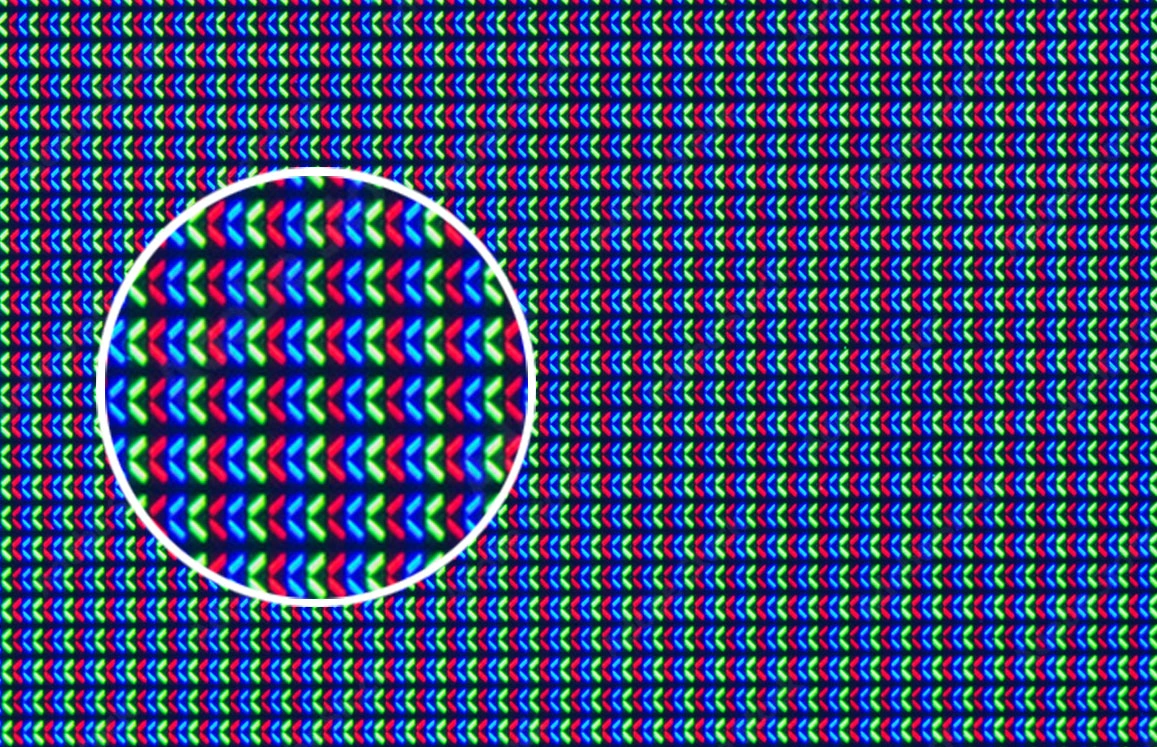
رایجترین نوع خطوطی که روی نمایشگر دیده میشود، خطوط عمودی باریک یا پهن هستند که معمولاً در یک بخش مشخص از صفحه باقی میمانند. این خطوط اغلب نشاندهنده خرابی فیزیکی در پنل نمایشگر لپتاپ یا اختلال در انتقال تصویر از طریق Display Cable یا همان کابل فلت هستند. در صورتی که پنل آسیب دیده باشد، این خطوط معمولاً ثابت و بدون تغییر باقی میمانند، حتی اگر سیستم ریاستارت شود یا وارد منوی BIOS شوید.
خطوط افقی روی نمایشگر
گاهی بهجای خطوط عمودی، خطوط افقی روی مانیتور لپتاپ مشاهده میشود که آنها نیز خبر از یک اختلال سختافزاری میدهند. این نوع خطوط معمولاً با مشکلات مربوط به کابل فلت، خرابی پنل یا اختلال در پردازش تصویر توسط GPU ارتباط دارند. اگر هنگام کار با لپتاپ، تصویر پرپر بزند، صفحه سیاه و روشن شود یا خطوط هنگام لمس قاب صفحه جابجا شوند، تقریباً میتوان نتیجه گرفت که فلت بهخوبی تصویر را منتقل نمیکند.
خطوط ثابت و بدون تغییر
اگر خطوط چه افقی و چه عمودی، به شکل کاملاً ثابت روی صفحه دیده شوند و حتی پس از ریاستارت، خاموش و روشن کردن دستگاه یا ورود به محیطی غیر از ویندوز، همچنان باقی بمانند، تقریباً مطمئن هستیم که مشکل نرمافزاری نیست. وقتی یک خط ثابت روی صفحه ایجاد میشود و تا زمانی که تصویر نمایش دارد از بین نمیرود، معمولاً برای از بین بردن خط روی مانیتور نیاز به تعمیر صفحه نمایش لپتاپ، تعویض پنل یا بررسی بخش گرافیکی سیستم وجود دارد.
روشهای عیبیابی مشکل خطوط در صفحه نمایش لپتاپ
در زمان بروز خطوط رنگی روی نمایشگر، پیش از آنکه هزینهای برای تعمیر صفحه نمایش لپتاپ پرداخت شود، بهتر است چند مرحله عیبیابی انجام شود تا مشخص شود مشکل از پنل، کابل فلت، کارت گرافیک یا حتی تنظیمات نرمافزاری است.
اولین قدم اتصال لپتاپ به یک مانیتور خارجی است؛ اگر خطوط فقط روی نمایشگر لپتاپ دیده شوند، معمولاً ایراد از کابل فلت یا پنل نمایشگر است. اما اگر همان خطوط روی مانیتور دوم هم نمایش داده شود احتمال خرابی GPU یا درایورهای گرافیکی بیشتر میشود.
در مرحله بعد بهتر است Display Driver بهروزرسانی یا یکبار حذف و مجدداً نصب شود، چون گاهی خطوط ناشی از درایور اشتباه، نصب ناقص یا تداخل نرمافزاری هستند. همچنین بررسی نرخ بهروزرسانی (Refresh Rate) در تنظیمات ویندوز میتواند مشکل پرش تصویر یا لرزش مانیتور را برطرف کند، چون انتخاب یک رفرش ریت اشتباه باعث بروز مشکلات تصویری لپتاپ میشود.
راهکارهای رفع مشکل خطوط روی نمایشگر
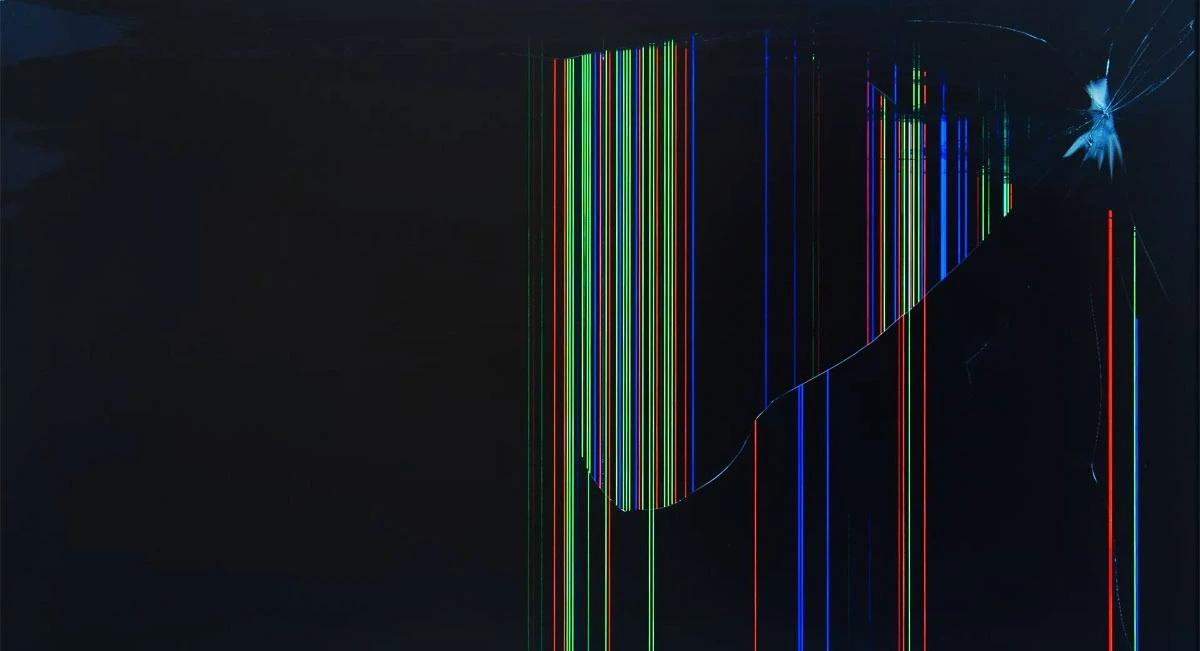
بسته به علت مشکل راهکارهای متفاوتی برای رفع مشکل خطوط روی صفحه نمایشگر وجود دارد. اما یک نکته را به یادداشته باشید اگر خطوط پدیدار شده بر روی صفه نمایش باشد توسط ضربه ایجاد شده باشند، لپتاپ فقط با تعویض پنل قابل استفاده میشود.
- نصب مجدد یا بروزرسانی درایور
اگر درایور کارت گرافیک ناقص نصب شده باشد، از ویندوز قبلی بهصورت اشتباه منتقل شده باشد یا نسخه آن با مدل سختافزار همخوانی نداشته باشد، ممکن است صفحه نمایش دچار خطوط گذرا، نویز رنگی یا از بین رفتن بخشی از تصویر شود. به همین دلیل قبل از اقدام به تعمیرات سختافزاری بهتر است درایور کارت گرافیک را حذف و نسخه جدیدتر را نصب کنیم.
- تعمیر یا تعویض کابل فلت
بهتر است در صورت نیاز، از فلت باکیفیت و سازگار با مدل دستگاه استفاده شود تا انتقال تصویر با ثبات انجام گیرد و مشکل دوباره برنگردد. اگر قصد انتخاب قطعه مناسب دارید، خرید کابل فلت لپتاپ اورجینال از اوج کالا میتواند بهترین انتخاب باشد، زیرا نمونههای اصلی دوام طولانیتری دارند و باعث رفع کامل مشکل لرزش تصویر، سایه افتادن یا خطوط ناگهانی میشوند.
- تعویض پنل نمایشگر
اگر صفحه نمایش دچار ترکخوردگی داخلی، شکستگی لایه زیرین یا سوختگی تعداد زیادی پیکسل شده باشد، معمولاً دیگر امکان تعمیر وجود ندارد و تنها راهکار، تعویض السیدی لپتاپ است. بنابراین تهیه پنل جدید و خرید صفحه نمایش لپتاپ اصل از اوج کالا بهترین انتخابی است که دستگاه مانند روز اول، تصویری شفاف و بدون نویز ارائه دهد.
چگونه از ایجاد خطوط در صفحه نمایش لپتاپ جلوگیری کنیم؟
پیشگیری همیشه بهتر از هزینه تعمیر است. با رعایت چند نکته ساده، میتوانید به افزایش عمر نمایشگر کمک کنید، در ادامه چند مورد را برای پیشگیری شرح دادهایم.
رعایت نکات نگهداری و استفاده صحیح
هنگام بستن درِ دستگاه نباید فشاری روی صفحه نمایش لپتاپ وارد شود، زیرا این فشار میتواند باعث آسیب داخلی پنل یا ایجاد خط سیاه روی ال سی دی لپ تاپ شود.
استفاده از کیف ضد ضربه برای افرادی که لپتاپ را زیاد حمل میکنند ضروری است، چرا که ضربههای کوچک نیز ممکن است به Display Cable آسیب بزند و باعث خط خطی شدن صفحه لپ تاپ شود. همچنین بستن درب دستگاه در حالی که جسمی مانند هندزفری یا خودکار بین کیبورد و نمایشگر قرار دارد، یکی از دلایل رایج شکستگی و آسیب دیدن نمایشگر لپتاپ است. تمیز کردن صفحه نیز باید با دستمال نرم و مناسب انجام شود، چون استفاده از پارچه زبر احتمال خش و خرابی مانیتور را افزایش میدهد.

سوالات متداول
- آیا خطوط روی صفحه همیشه به معنی خرابی پنل هستند؟
خیر. ممکن است مشکل از فلت یا درایورهای کارت گرافیک باشد. بسیاری از لپتاپها بدون تعویض پنل قابل تعمیر هستند.
- هزینه تعویض پنل لپتاپ چقدر است؟
به مدل لپتاپ، نوع پنل (LED یا LCD)، سایز و لمسی یا غیر لمسی بودن بستگی دارد. معمولاً نسبت به تعمیر فلت هزینه بالاتری دارد.
- آیا خرابی کارت گرافیک همیشه قابل تعمیر است؟
در بسیاری از موارد، با ریبال یا تعویض چیپ قابل تعمیر است اما نیاز به بررسی دقیق متخصص دارد.
- اگر ضربه باعث افتادن خط سیاه روی مانیتور لپ تاپ شود، امکان تعمیر است؟
اگر مدار داخلی یا کریستالهای پنل آسیب دیده باشند، تنها راه تعویض پنل است.